Darstellung
Event-Tracking
Events halten fest, was Menschen auf Ihrer Website tun, nicht nur, auf welchen Seiten sie landen: eine Anmeldung, einen Download, ein abgespieltes Video. Sie sind anonym wie alles andere bei Cabin, und zum Einbinden reicht ein Attribut oder eine Zeile JavaScript.
Was sind Events?
Mit Events erfassen Sie bestimmte Interaktionen auf Ihrer Website, die über normale Seitenaufrufe hinausgehen. Die Seitenstatistik zeigt Ihnen, welche Seiten Nutzer besuchen. Events zeigen Ihnen genauer, wie sie mit Ihren Inhalten und Funktionen umgehen.
Typische Einsatzzwecke für Events:
- Klicks auf Buttons und Links
- Abgeschickte Formulare
- Videos abspielen, pausieren und zu Ende sehen
- Datei-Downloads
- Newsletter-Anmeldungen
- Nutzung von Funktionen
- Eigene Conversion-Aktionen
Events erfassen
Cabin speichert automatisch, auf welcher Seite ein Event ausgelöst wurde. So sehen Sie jede Interaktion im Zusammenhang. Es gibt zwei Wege, Events einzubinden:
1. Mit HTML-Data-Attributen
Fügen Sie einem beliebigen HTML-Element das Attribut data-cabin-event hinzu:
html
<a href="menu.pdf" data-cabin-event="Download Menu">Download Menu</a>HTML-Attribute werden automatisch zu click-Events, sobald jemand auf das Element klickt.
2. Mit JavaScript
Für komplexere Interaktionen oder eigene Auslöser nutzen Sie die JavaScript-Methode:
js
cabin.event('Download Menu')So können Sie Events bei jeder beliebigen Bedingung oder Nutzeraktion auslösen.
Beispiele
Hier einige typische Beispiele für Event-Tracking:
html
<!-- PDF-Downloads erfassen -->
<a href="report.pdf" data-cabin-event="Download Report">Download Annual Report</a>

<!-- Abgespielte Videos erfassen -->
<button data-cabin-event="Play Tutorial Video">Play Video</button>

<!-- Abgeschickte Formulare erfassen -->
<form onsubmit="cabin.event('Newsletter Signup'); return true;">
    <!-- Formularfelder -->
    <button type="submit">Subscribe</button>
</form>
Events im Dashboard ansehen
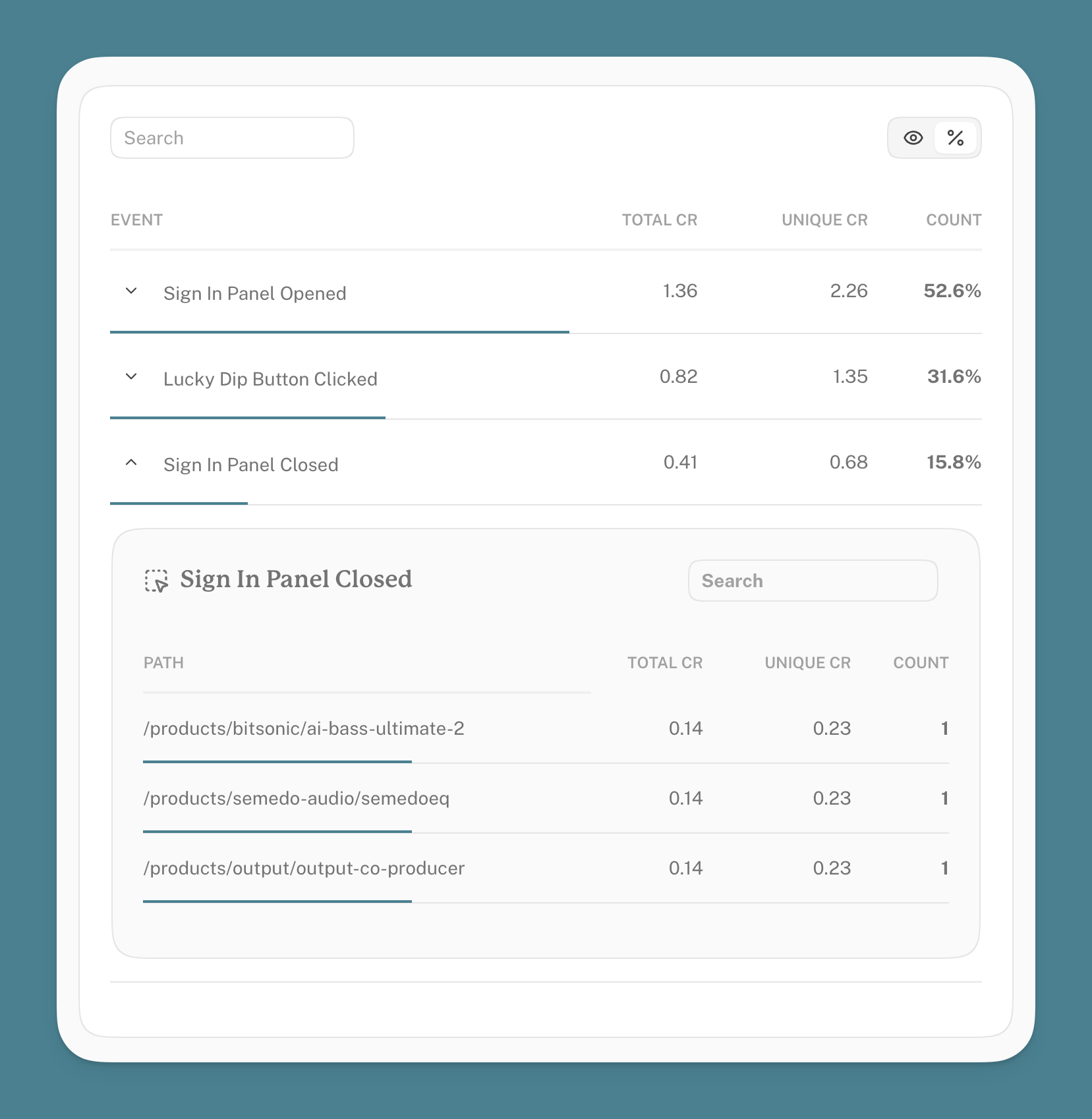
Events erscheinen in einer eigenen Liste in Ihrem Dashboard. Jedes Event lässt sich aufklappen, um zu sehen, auf welchen Seiten es ausgelöst wurde. Das Dashboard zeigt Klickraten sowohl für Unique Visitors (eindeutige Besucher) als auch für Total Visitors (alle Besucher). So können Sie das Engagement insgesamt und das Verhalten einzelner Besucher auswerten.